Cómo automatizar la gestión de facturas con inteligencia artificial
Gestionar las facturas de una empresa puede implicar revisar numerosos archivos PDF, identificar datos, cambiar nombres de documentos y registrar cada gasto en una hoja de cálculo. Son tareas repetitivas que pueden ocupar buena parte del tiempo dedicado a la administración.
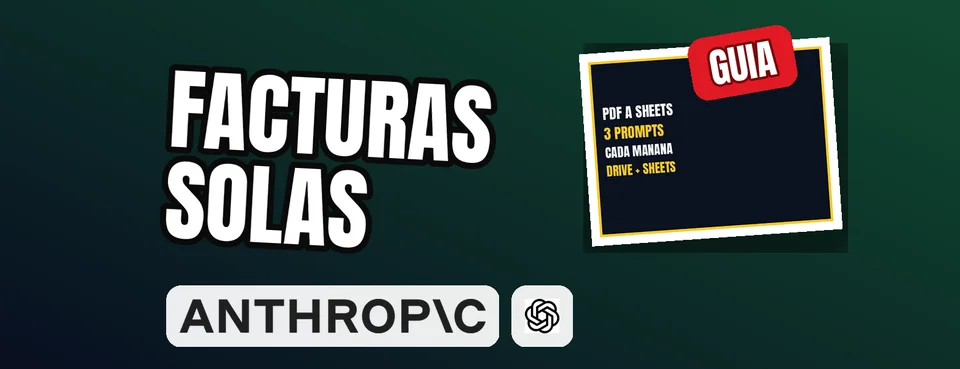
Con herramientas como Claude Cowork o ChatGPT Work, es posible plantear un flujo de trabajo en el que la inteligencia artificial se encargue de leer las facturas, extraer su información, organizarlas en Google Drive y registrar los datos en Google Sheets.
El método también contempla programar una tarea para que el proceso se repita cada mañana con las facturas nuevas que llegan al correo electrónico.
Esta guía explica cómo organizar ese flujo mediante tres instrucciones y una adicional para analizar los gastos de la empresa.
Qué necesitas para automatizar las facturas
El procedimiento utiliza los siguientes elementos:
- Claude Cowork o ChatGPT Work: para trabajar con los documentos y conectar el proceso con los servicios necesarios.
- Facturas en PDF: los archivos de los que se extraerá la información.
- Google Drive: para guardar las facturas con nombres organizados.
- Google Sheets: para mantener un registro de los gastos.
- Correo electrónico: para obtener automáticamente las nuevas facturas cada mañana.
La automatización se divide en tres fases: lectura de documentos, organización de archivos y registro de gastos, y programación de una tarea recurrente.
Paso 1. Leer todas las facturas y extraer sus datos
El primer objetivo es conseguir que la inteligencia artificial procese las facturas de una carpeta sin tener que revisar cada documento por separado.
Para ello, utiliza esta instrucción en Claude Cowork o ChatGPT Work:
Lee todas las facturas de esta carpeta. Saca de cada una el proveedor, la fecha, el importe y el IVA, y avísame si falta algún dato.
Esta petición establece cuatro campos que deben extraerse de cada factura:
- Proveedor: la empresa o entidad que emitió la factura.
- Fecha: cuándo se emitió el documento.
- Importe: la cantidad indicada en la factura.
- IVA: el impuesto que aparece reflejado.
Además de recopilar esos datos, la instrucción solicita que la IA señale cualquier información que falte. Esto permite identificar documentos incompletos dentro del conjunto de facturas procesadas.
El método también contempla facturas escaneadas. En estos casos, conviene revisar los documentos que estén muy borrosos.
Paso 2. Renombrar las facturas, subirlas a Google Drive y registrarlas en Sheets
Una vez extraída la información, el siguiente paso consiste en organizar los archivos y crear un registro de los gastos.
En lugar de renombrar manualmente cada factura y copiar sus datos a una hoja de cálculo, se puede solicitar que la herramienta realice ambas tareas.
Súbelas a mi Google Drive renombradas como fecha_proveedor_importe y apúntalas todas en mi Google Sheets de gastos.
Con esta instrucción se definen dos acciones principales.
Organización en Google Drive
Cada factura debe guardarse con un nombre que siga el formato fecha_proveedor_importe. De esta manera, el nombre del archivo incorpora información de la factura y permite distinguir los documentos por su fecha, proveedor e importe.
Registro en Google Sheets
La segunda parte de la petición indica que las facturas deben incorporarse a una hoja de cálculo destinada al control de gastos. El objetivo es reunir la información en Google Sheets sin tener que introducir manualmente los datos de cada documento.
Así, Google Drive funciona como espacio de almacenamiento de las facturas y Google Sheets como registro de los gastos.
Paso 3. Programar la gestión automática de las nuevas facturas cada mañana
Después de establecer el proceso de lectura, organización y registro, el siguiente objetivo es automatizar su ejecución diaria. La idea es que las nuevas facturas llegadas por correo electrónico se incorporen al mismo flujo de trabajo.
Programa una tarea que cada mañana coja las facturas nuevas de mi correo y haga todo esto sola.
Esta instrucción solicita una tarea programada que repita el procedimiento anterior. El flujo contempla que, cada mañana, la inteligencia artificial:
- Obtenga las nuevas facturas recibidas por correo.
- Lea los documentos y extraiga proveedor, fecha, importe e IVA.
- Identifique las facturas a las que les falte información.
- Renombre los archivos y los suba a Google Drive.
- Registre las facturas en Google Sheets.
De esta forma, el proceso deja de depender de repetir manualmente las mismas instrucciones para cada nuevo conjunto de documentos.
Bonus: analizar los gastos por proveedor y por mes
Además de organizar las facturas, el método incluye una instrucción adicional para aprovechar los datos registrados en Google Sheets. El propósito es obtener una visión de los gastos de la empresa, agrupándolos por proveedor y por mes.
Añade una pestaña con lo que gasto por proveedor y por mes, con un gráfico, y dime en qué se va el dinero de la empresa y qué es lo importante.
La petición incorpora tres elementos al registro de gastos:
- Una pestaña adicional con los importes agrupados por proveedor y por mes.
- Un gráfico para visualizar esa información.
- Un análisis de los gastos que ayude a identificar dónde se concentra el dinero de la empresa y qué aspectos destacan.
De esta manera, el flujo de trabajo no se limita a almacenar facturas: también permite utilizar la información recopilada para comprender mejor los gastos.
Claude Cowork y ChatGPT Work en contexto
El procedimiento descrito se plantea tanto para Claude Cowork como para ChatGPT Work. Estas son las dos opciones indicadas para conectar el trabajo con Google Drive, Google Sheets y el correo electrónico.
La automatización puede resultar útil para profesionales de administración, trabajadores autónomos, responsables de compras y personas que gestionan habitualmente facturas dentro de una oficina.
Preguntas frecuentes
¿La inteligencia artificial puede leer facturas escaneadas?
Sí. El procedimiento también contempla facturas escaneadas, aunque es conveniente revisar aquellas que estén demasiado borrosas.
¿Es necesario utilizar Claude Cowork?
Para conectar el proceso con Google Drive, Google Sheets y el correo electrónico, las opciones indicadas son Claude Cowork o ChatGPT Work.
¿Qué ocurre cuando una factura tiene información incompleta?
La primera instrucción solicita expresamente que la IA avise cuando falte algún dato. Esto permite identificar las facturas con información pendiente dentro del conjunto de documentos.
Conclusión
La gestión de facturas con Claude Cowork o ChatGPT Work puede organizarse mediante tres instrucciones que cubren la extracción de datos, el almacenamiento de documentos y el registro automático de gastos.
La programación de una tarea diaria permite extender el proceso a las facturas nuevas recibidas por correo electrónico.
Además, la instrucción adicional de análisis convierte el registro de Google Sheets en una herramienta para visualizar los gastos por proveedor y por mes, facilitando una visión más clara de la información económica recopilada.